Für alle, die beruflich viele Menschen treffen

Jeden Namen kennen, bevor du den Raum betrittst.

FaceToName ist die iPhone-App zum Namen merken: Sie lernt mit dir die Gesichter und Namen deiner Kontakte – und erinnert dich vor jedem Termin an die Personen, die du treffen wirst.

KostenlosOhne KontoAlles bleibt auf deinem iPhone
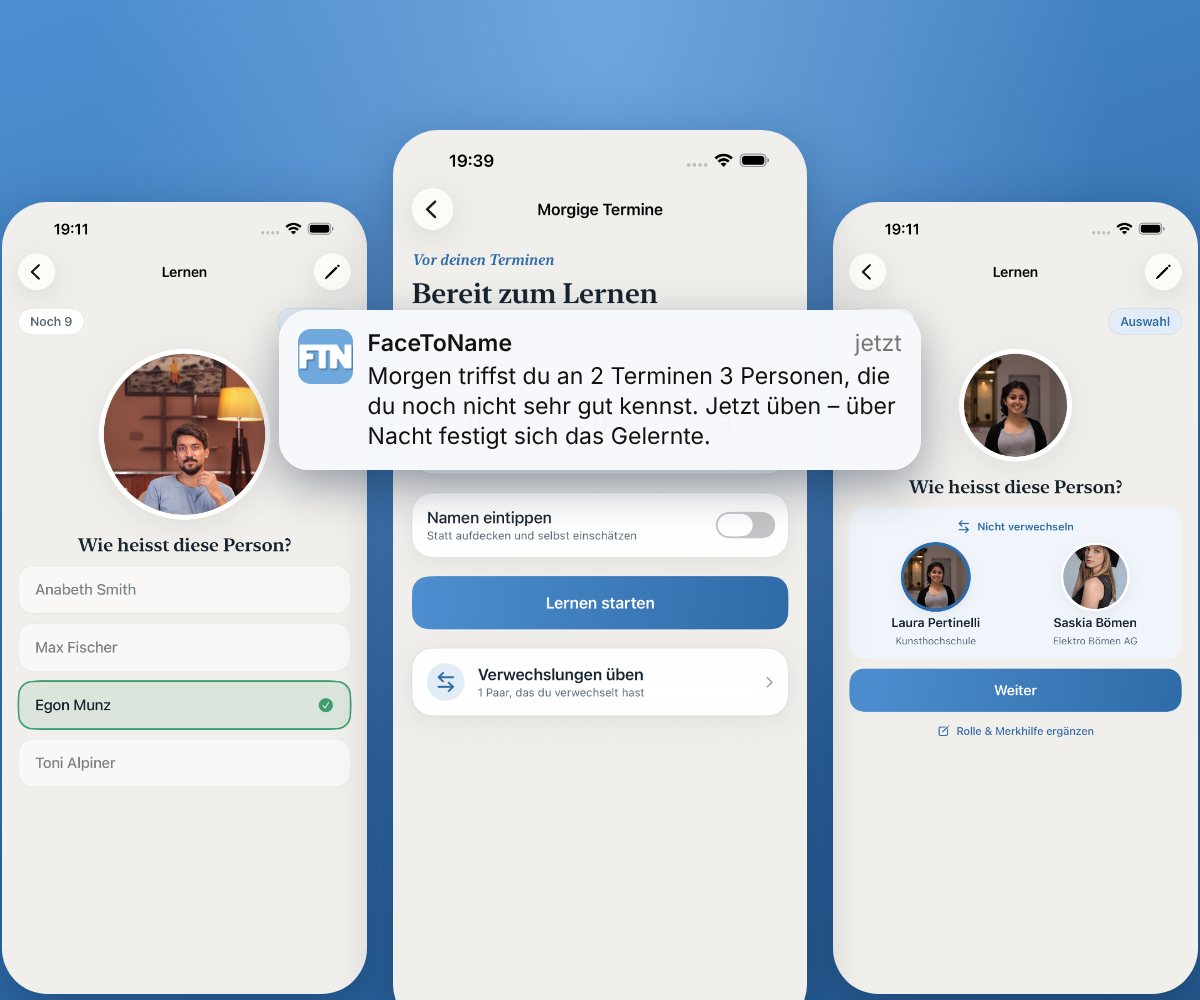
FaceToName: Mitteilung vor einem Termin, Lernmodus und Vergleich zweier verwechselter Personen

Deine Kontakte und Fotos bleiben auf deinem iPhone.

  • Nur auf dem Gerät: Kontakte bleiben in deiner Kontakte-App, alles andere im Speicher der App.
  • Kein Server, kein Konto, kein Tracking: FaceToName überträgt nichts – weder an uns noch an Dritte.
  • Du entscheidest: Daten verlassen dein iPhone nur, wenn du selbst ein Lernset teilst, eine Datensicherung erstellst oder uns eine Feedback-E-Mail schreibst.
Datenschutzerklärung lesen →
Los geht's

So kommen Gesichter und Namen in die App

FaceToName übt nur Personen mit Foto. Viele Kontakte haben keines – mit diesen acht Wegen kommst du rasch zu Gesichtern und Namen.

Aus deinen Kontakten

  1. 1
    Kontakte mit Foto

    Erlaube FaceToName den Zugriff auf die Kontakte – alle Kontakte mit Foto erscheinen automatisch.

  2. 2
    Foto aus der Mediathek

    In der Fotos-App ein Foto öffnen › Teilen › FaceToName › «Zu bestehendem Kontakt hinzufügen». Oder in der Kontakte-App: Kontakt › Bearbeiten › Foto hinzufügen.

Aus dem Internet

  1. 3
    Einzelnes Foto von einer Website

    In Safari den Finger lange auf das Foto halten › Teilen › FaceToName. Dann einem bestehenden Kontakt hinzufügen oder einen neuen Kontakt erstellen.

  2. 4
    Ganze Teamseite

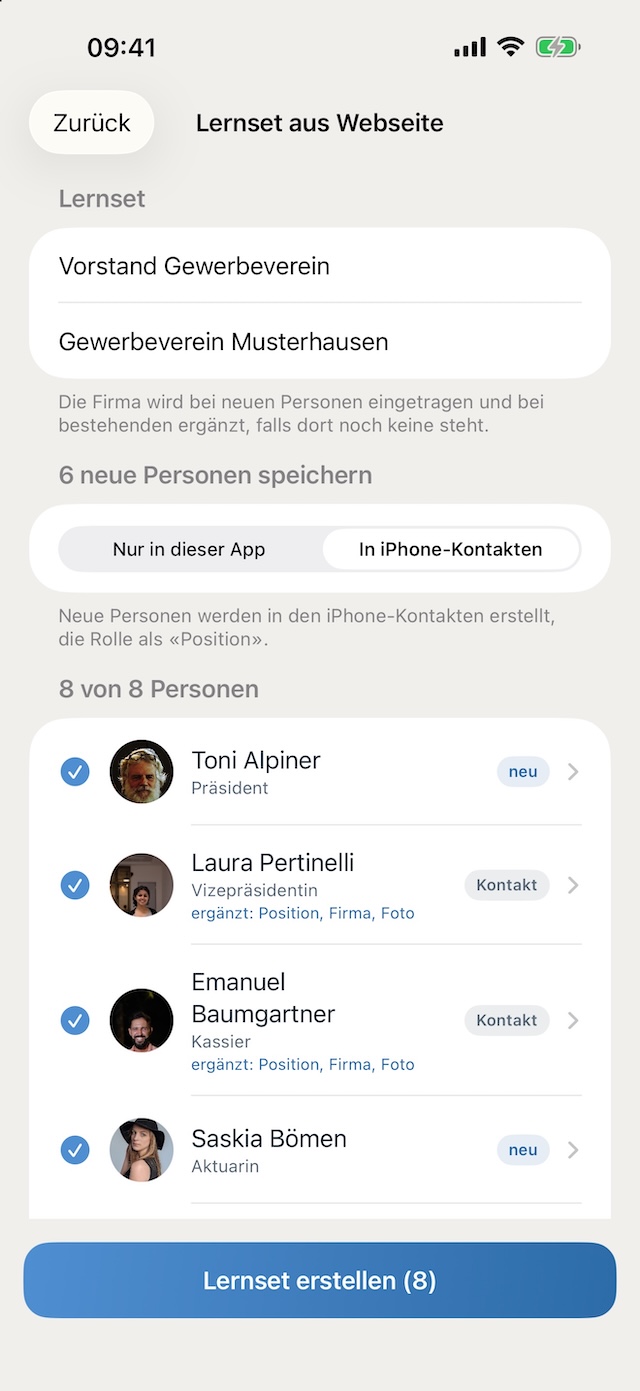
    Team-, Vorstands- oder Mitarbeiterseite in Safari öffnen › Teilen › FaceToName › «Lernset aus dieser Seite erstellen». Fotos, Namen und Funktionen werden erkannt. Zum Ausprobieren →

Direkt in der App

  1. 5
    Neue Person erfassen

    Lernsets › Lernset öffnen › Person hinzufügen › «Neue Person erfassen» – mit Foto aus der Mediathek oder direkt mit der Kamera (bitte nur mit Einverständnis).

  2. 6
    Vor einem Termin

    Termine › bei Teilnehmenden ohne Foto «Foto hinzufügen». Unbekannte Teilnehmende direkt als neue Person erfassen.

Am Computer oder von anderen

  1. 7
    Lernset-Editor

    Am Computer den Lernset-Editor öffnen, Namen (auch aus Excel oder CSV) und Fotos zusammenstellen, Datei speichern und aufs iPhone bringen (AirDrop, Mail, iCloud Drive) › Datei öffnen.

  2. 8
    Lernset-Datei von anderen

    Hat dir jemand ein Lernset geschickt (.ftnset): Datei antippen › mit FaceToName öffnen › Personen prüfen und übernehmen.

Alles bleibt auf deinem iPhone. Fotos aus dem Internet sind meist urheberrechtlich geschützt – nutze sie nur für dein persönliches Lernen.

Gemacht für Führungskräfte Verkauf & Beratung Verbände & Vereine Schulen Neue im Team
Neu in Version 1.4

Ein ganzes Team mit einem Tipp

Teile die Team-, Vorstands- oder Mitarbeiterseite einer Organisation aus Safari an FaceToName – und erhalte daraus ein fertiges Lernset.

  • Fotos, Namen, Funktionen – FaceToName erkennt die Porträts und die Angaben daneben
  • Mit deinen Kontakten abgeglichen – bekannte Personen werden erkannt, fehlende Position, Firma oder Foto ergänzt
  • Du entscheidest – prüfen, korrigieren, abwählen; neue Personen in den Kontakten oder nur in der App
  • Ausgewertet auf dem iPhone – kein Server, kein Upload
Beispielseite ausprobieren Auf dem iPhone in Safari öffnen, dann Teilen → FaceToName

Fotos auf Websites sind meist urheberrechtlich geschützt – verwende sie für dein persönliches Lernen.

FaceToName: Lernset aus einer Vorstandsseite prüfen

So bleiben Namen hängen

Drei Dinge, die FaceToName anders macht – gestützt auf die Lernforschung zu Name und Gesicht.

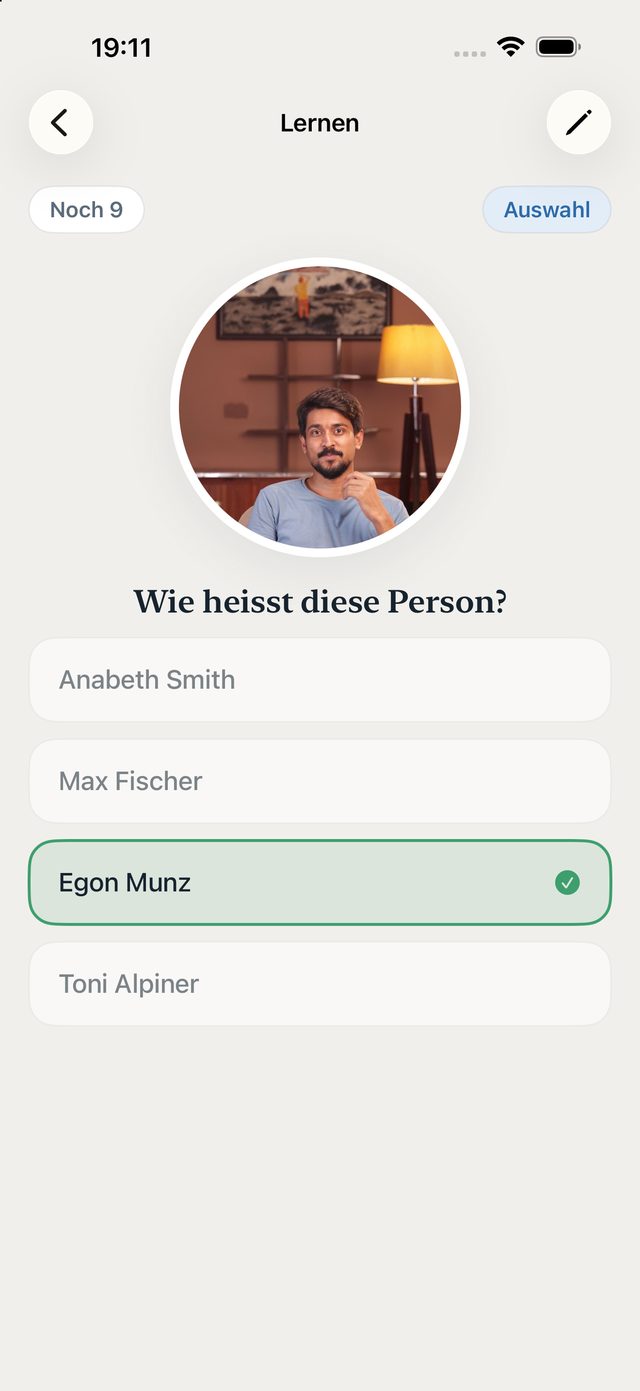
Lernmodus: Wie heisst diese Person?
1 · Lernen

Kennenlernen, dann gezielt abfragen

Neue Personen siehst du zuerst in Ruhe. Danach fragt dich FaceToName ab – genau dann, wenn du sie sonst vergessen würdest.

  • Wiederholungsplan mit wachsenden Abständen
  • Vom Auswählen bis zum freien Eintippen
  • Rolle und Merkhilfe als Hinweis
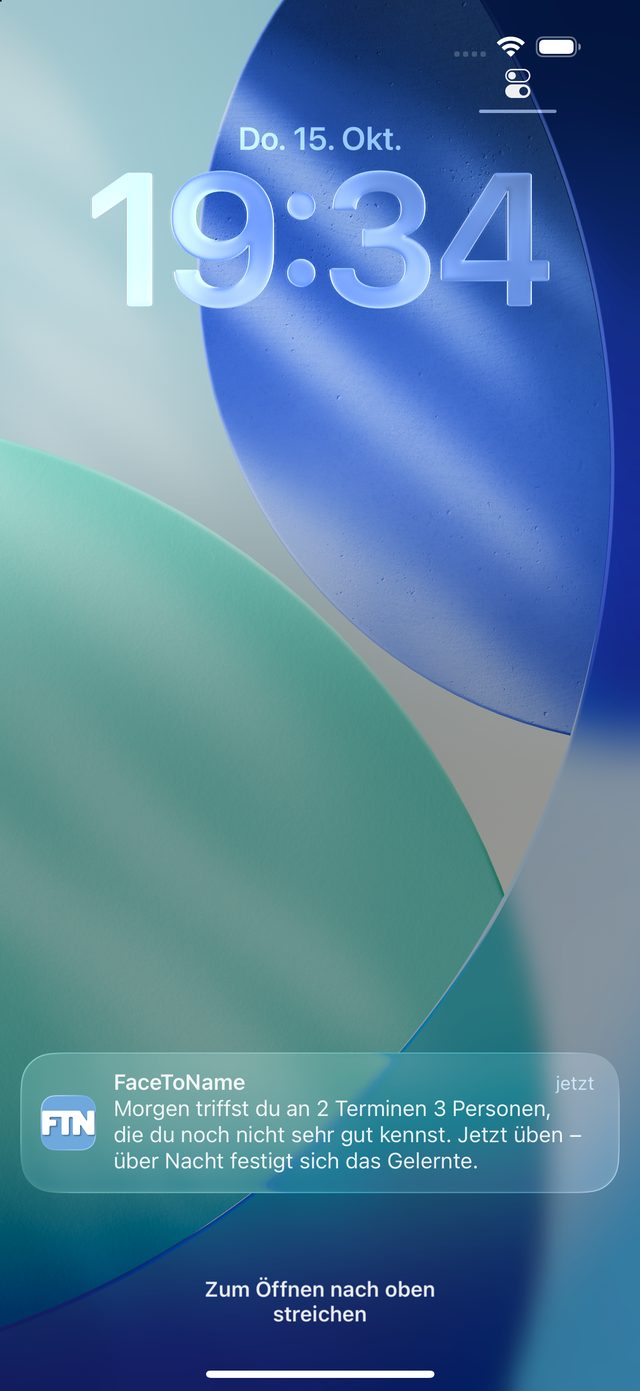
Mitteilung vor einem Termin auf dem Sperrbildschirm
2 · Vor dem Termin

Erinnert, bevor du jemanden triffst

Am Vorabend und am Morgen meldet sich FaceToName, wenn du Personen triffst, die du noch nicht sehr gut kennst. Ein Tipp – und du übst genau diese Personen.

  • Prüft deinen Kalender – nur auf dem iPhone
  • Zeitpunkte frei einstellbar
  • Erkennt auch Termine ohne Einladung – über das passende Lernset
  • Über Nacht festigt sich das Gelernte
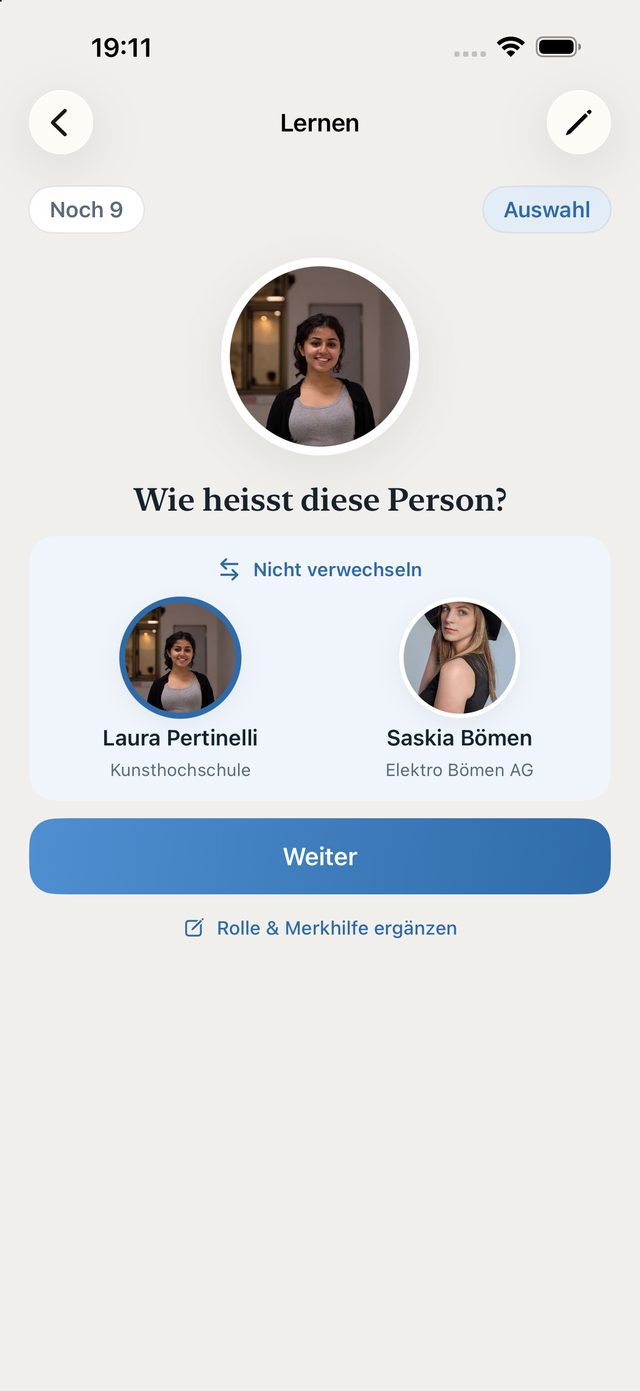
Vergleich zweier Personen: Nicht verwechseln
3 · Verwechslungen

Ähnliche Gesichter auseinanderhalten

Verwechselst du zwei Personen, zeigt FaceToName beide nebeneinander – und übt das Paar gezielt, bis du es sicher unterscheidest.

Und ausserdem

Alles, was du für ein neues Team, eine Tagung oder den Kundenstamm brauchst.

Quiz

Frei üben: Name, Organisation oder selbst eintippen.

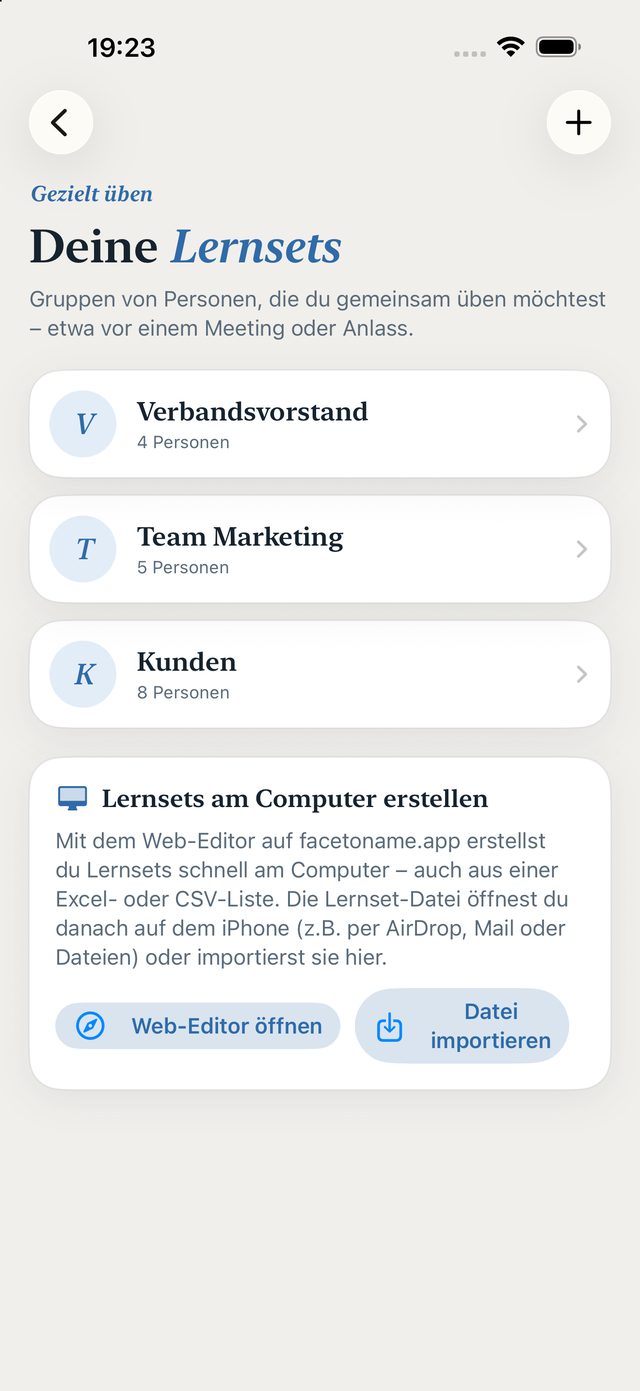
Lernsets

Gruppen für ein Meeting, ein Team oder einen Anlass.

Termine im Blick

Wen du in den nächsten Tagen triffst – auch bei selbst erfassten Terminen, erkannt über das Lernset.

Personen hinzufügen

Aus Kontakten, Kamera, Fotos, per Teilen-Menü aus jeder App – oder direkt von einer Webseite.

Lernsets teilen

Inklusive Fotos als Datei per AirDrop, Mail oder Cloud.

Gut Bekannte ausblenden

Wer längst sitzt, stört das Üben nicht.

Lernstand auf einen Blick

Auf der Startseite: wer sicher sitzt, wer gefestigt ist und wen du noch üben solltest.

Datensicherung

Personen, Lernsets und Fortschritt in einer Datei.

Lernsets am Computer erstellen

Eine neue Abteilung, eine Klasse, ein Verbandsvorstand: Grössere Gruppen erfasst du schneller am Computer.

  • Liste übernehmen – Namen, Organisation und Rolle aus Excel oder CSV
  • Viele Fotos auf einmal – «Max Fischer.jpg» wird automatisch zugeordnet
  • Termine erkennen – Stichwörter, an denen FaceToName passende Termine im Kalender erkennt
  • Aufs iPhone – Datei per AirDrop, Mail oder Cloud öffnen
  • Nichts wird hochgeladen – der Editor arbeitet nur in deinem Browser
Lernset-Editor öffnen Kostenlos, ohne Anmeldung
Lernsets in FaceToName

Häufige Fragen

Alles Wichtige zu FaceToName – und Tipps, wie du dir Namen besser merkst, im Ratgeber «Namen merken».

Wie kann ich mir Namen besser merken?

Am wirksamsten ist es, den Namen aktiv abzurufen statt ihn nur wieder zu lesen – kurz nach dem Kennenlernen, nach einigen Minuten und dann in wachsenden Abständen. Hilfreich ist auch, den Namen mit etwas Bedeutungsvollem zu verknüpfen, etwa mit Rolle oder Ort des Kennenlernens. FaceToName übernimmt den Wiederholungsplan für dich. Mehr dazu im Ratgeber «Namen merken».

Gibt es eine App, um sich Namen und Gesichter zu merken?

Ja: FaceToName ist eine kostenlose iPhone-App zum Namen merken. Sie lernt mit dir die Gesichter deiner Kontakte, fragt dich in wachsenden Abständen ab und erinnert dich vor Terminen an die Personen, die du treffen wirst.

Ist FaceToName kostenlos?

Ja. FaceToName ist kostenlos, ohne Konto, ohne Abo und ohne Werbung.

Sind meine Kontakte und Fotos sicher?

Deine Kontakte und Fotos bleiben auf deinem iPhone. FaceToName hat keinen Server, kein Konto und kein Tracking und überträgt nichts an uns oder an Dritte.

In welchen Ländern gibt es FaceToName?

FaceToName ist im App Store erhältlich, unter anderem in der Schweiz, in Deutschland und in Österreich. Die App ist auf Deutsch.

Gibt es FaceToName für Android?

Nein, FaceToName gibt es derzeit nur für das iPhone.

Deine Daten bleiben bei dir

Kein Konto, kein Server, kein Tracking.

Alles lokal

Kontakte bleiben in deiner Kontakte-App, Lernsets, Merkhilfen und Fortschritt im Speicher der App auf deinem iPhone. Auch Kalender und geteilte Webseiten wertet FaceToName nur auf dem Gerät aus. Es gibt keinen Server von FaceToName – nichts wird an uns oder an Dritte übertragen. Im App Store steht deshalb: «Keine Daten erfasst».

Datenschutzerklärung lesen →

Fragen oder Feedback?

Fehler gefunden, eine Idee oder brauchst du Hilfe? Schreib uns.

info@facetoname.app →

Du bist in den Kontakten von jemandem, der FaceToName nutzt?

  • Dein Foto bleibt auf dessen iPhone. FaceToName lädt nichts hoch – es gibt keinen Server und keine Sammlung von Gesichtern.
  • Keine Gesichtserkennung. Die App zeigt dein Foto nur an, damit sich die Person deinen Namen merken kann. Sie berechnet keine Gesichtsmerkmale und erkennt niemanden.
  • Niemand sonst sieht es – ausser die Person gibt bewusst ein Lernset an jemanden weiter.

Fragen dazu? info@facetoname.app · Datenschutzerklärung